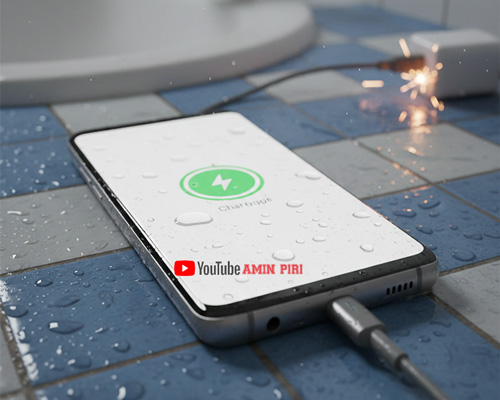
باتری گوشیتان به آخر رسیده است.
شارژر را برمیدارید و آن را وصل میکنید،
یک پیام تمامصفحه ظاهر میشود که میگوید
بهدلیل وجود مایع در درگاه شارژ، عملیات شارژ غیرفعال شده است.
نکات اولیه
قبل از انجام راهحلهای زمانبرتر که در ادامه گفته میشود، این موارد پایهای را بررسی کنید:
کابل USB و درگاه شارژ گوشی را بررسی کنید تا مطمئن شوید رطوبتی در آن وجود دارد یا نه. برای خارج کردن رطوبت، سامسونگ توصیه میکند گوشی را چند بار بهآرامی تکان دهید (بهطوری که درگاه شارژ رو به پایین باشد). اگر این روش مؤثر نبود، به بخشهای مربوط به رطوبت و مایع مراجعه کنید.
از یک شارژر یا کابل دیگر استفاده کنید. گاهی کابل دچار خرابی میشود و بهاشتباه باعث نمایش این هشدار میشود.
گوشی را ریاستارت (Restart) کنید. اگر هشدار بهاشتباه ظاهر شده باشد یا بعد از خشک شدن پورت پاک نشود، راهاندازی مجدد میتواند مشکل را حل کند.
از شارژر بیسیم استفاده کنید. مدار شارژ بیسیم ارتباط مستقیمی با درگاه فیزیکی شارژ ندارد، بنابراین خطر آسیب الکتریکی وجود ندارد. اگر گوشی شما از شارژ بیسیم پشتیبانی میکند، این روش را امتحان کنید.
نکته مهم
بر خلاف باور عمومی، گذاشتن گوشی در برنج کمکی به خشک شدن قطعات الکترونیکی نمیکند. علاوه بر این، دانههای برنج ممکن است وارد درزها یا درگاه شارژ شوند و مشکل را بدتر کنند.
پس برنج (یا انواع مواد رطوبتگیر خانگی) را کنار بگذارید و بهجای آن، صبر و زمان را انتخاب کنید.
۱. وجود مایع روی کابل USB یا لوازم جانبی
حتی مقدار بسیار کمی رطوبت روی کانکتور USB میتواند باعث نمایش این هشدار شود. این پیام معمولاً زمانی ظاهر میشود که شارژر به گوشی وصل میشود.
کابل USB را جدا کنید و مطمئن شوید کاملاً خشک است. در صورت نیاز، خیلی ساده آن را با لبه لباستان خشک کنید؛ نگران نباشید، ما قضاوت نمیکنیم 🙂
اجازه دهید گوشی کمی خشک شود. ممکن است هنگام اتصال کابل، مقدار کمی رطوبت به داخل پورت منتقل شده باشد. گاهی حتی ۱۵ دقیقه صبر کردن میتواند مشکل را کاملاً برطرف کند.
از شارژر بیسیم استفاده کنید. مدار شارژ بیسیم اتصال مستقیمی به درگاه فیزیکی شارژ ندارد، بنابراین خطری از نظر آسیب الکتریکی وجود ندارد. اگر گوشی شما از شارژ بیسیم پشتیبانی میکند، این روش را امتحان کنید.
۲. وجود مایع داخل درگاه شارژ
این مورد شاید بدیهی به نظر برسد، اما از آنجایی که این پیام ممکن است بهصورت ناگهانی ظاهر شود یا منبع رطوبت مشخص نباشد، خیلیها آن را نادیده میگیرند.
اجازه دهید گوشی کاملاً خشک شود. اگر امکانش را دارید، گوشی را خاموش کنید و بگذارید روند طبیعی خشک شدن انجام شود. صبر در این مرحله کلیدی است.
برای تسریع روند، میتوانید گوشی را در محیطی گرم با جریان هوای مناسب قرار دهید.در برابر وسوسهی فرو بردن گوشپاککن یا هر وسیلهی دیگری داخل پورت برای جذب رطوبت مقاومت کنید؛ این کار میتواند باعث آسیب به پینهای داخلی شود. درگاههای USB-C بسیار باریک هستند.
استفاده از هوای فشرده نیز وسوسهانگیز است، اما ممکن است رطوبت را بهجای خارج کردن، بیشتر به داخل پورت هدایت کند.
ریختن مقدار کمی الکل ایزوپروپیل داخل پورت میتواند آب را حل کرده و سرعت تبخیر را افزایش دهد؛ اما این کار را با مسئولیت خودتان انجام دهید. اگر الکل به بخشهایی که نباید برسد نفوذ کند، ممکن است روی خاصیت ضدآب بودن گوشی یا کیفیت نمایشگر تأثیر منفی بگذارد.
۳. وجود گرد و غبار یا آلودگی داخل درگاه شارژ
تشخیص وجود مایع در درگاه شارژ معمولاً بر اساس تغییرات مقاومت الکتریکی انجام میشود. اگر گوشی ویژگیهای الکتریکی خاصی را تشخیص دهد، شارژ از طریق USB را غیرفعال میکند.
حتی اگر هیچ مایعی در کار نباشد، ممکن است چیزی دیگر داخل پورت وجود داشته باشد که بهدلیل تأثیرش روی مدار، گوشی آن را بهاشتباه مایع تشخیص میدهد.برای دید بهتر، با استفاده از چراغقوه داخل درگاه شارژ را بررسی کنید. خیلی رایج است که پرز لباس، گرد و غبار یا آشغالهای ریز داخل پورت گیر کنند و با شارژهای مکرر فشرده شوند.
برای اطمینان، نحوه قرار گرفتن کابل را بررسی کنید؛ آیا سوکت USB-C کاملاً تا انتها و همسطح با بدنه گوشی جا میرود؟ باید اینطور باشد.اگر داخل پورت آلودگی وجود دارد، از خلال دندان یا هر ابزار غیررسانا برای تمیز کردن آن استفاده کنید. اگر خلال دندان برای ورود به پورت بزرگ است، میتوانید آن را کمی بشکنید یا بتراشید تا اندازه مناسب پیدا کند.
نوک ابزار را بهصورت مستقیم تا انتهای پورت وارد کنید و بهآرامی آلودگیهای باقیمانده را خارج کنید. هنگام انجام این کار، مراقب پینهای داخلی پورت باشید.
۴. باگ یا مشکل نرمافزاری
در برخی مواقع، این هشدار بهدلیل وجود باگ در سیستمعامل ظاهر میشود یا حتی پس از برطرف شدن مشکل، از بین نمیرود.
اگر مطمئن هستید گوشی خشک است اما هشدار همچنان نمایش داده میشود، کش USB را پاک کنید.
وارد Settings (تنظیمات) شوید و به بخش Apps (برنامهها) بروید.
روی دکمه Filter and Sort (فیلتر و مرتبسازی) بزنید (محل آن بسته به مدل گوشی متفاوت است، اما معمولاً در گوشه بالا سمت راست لیست برنامهها قرار دارد).
گزینه Show System Apps (نمایش برنامههای سیستمی) را فعال کنید (اگر غیرفعال است).
در لیست برنامهها، USB Settings (تنظیمات USB) را انتخاب کنید.
در پایین صفحه روی دکمه Clear System Cache (پاک کردن کش سیستمی) بزنید تا وارد بخش حافظه شوید.
بررسی کنید آیا بهروزرسانی نرمافزاری جدیدی برای گوشی وجود دارد یا نه و در صورت وجود، آن را نصب کنید. ممکن است گوگل یا سامسونگ با یک آپدیت، باگ مربوطه را برطرف کرده یا فریمور گوشی را اصلاح کرده باشند.
اگر میخواهید احتمال نرمافزاری بودن مشکل را کاملاً رد کنید، میتوانید گوشی را بهصورت کامل ریست (بازگشت به تنظیمات کارخانه) کنید. برای پیدا کردن این گزینه، از جستوجوی داخل تنظیمات استفاده کنید. بسته به مدل گوشی، این گزینه ممکن است در بخشهای مختلفی قرار داشته باشد، بنابراین اگر جستوجو نتیجه نداد، منوهای مرتبط را بررسی کنید.
ریست کامل گوشی برای این هشدار یک اقدام شدید و آخرین راهحل محسوب میشود. در اغلب موارد، مشکل سختافزاری است؛ بنابراین بهتر است این روش فقط زمانی انجام شود که تعویض یا بررسی درگاه شارژ را هم امتحان کرده باشید.
۵. خرابی درگاه شارژ
اگر درگاه شارژ کاملاً خشک است و هیچ آلودگی یا جسم رسانایی داخل آن وجود ندارد، ممکن است خود پورت شارژ یا مجموعه داخلی متصل به آن دچار خرابی شده باشد.
بهدلیل نزدیکی درگاه شارژ به لبههای گوشی و وجود راههای متعدد برای نفوذ مایعات، حتی در گوشیهای دارای مقاومت در برابر آب، رطوبت معمولاً از این ناحیه وارد دستگاه میشود.درگاه شارژ را با دقت بررسی کنید. آیا پینهای داخلی خمشده یا آسیبدیدهای مشاهده میکنید؟
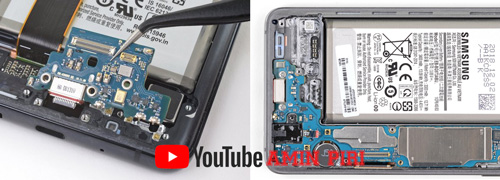
گوشی را باز کنید و محل درگاه شارژ را پیدا کنید. در بسیاری از گوشیهای سامسونگ، درگاه شارژ روی یک برد فرعی (Daughterboard) قرار دارد، اما در برخی مدلها ممکن است مستقیماً روی برد اصلی (Motherboard) لحیم شده باشد.